最初に確認すること
マイクが遠い動画は、映像がきれいでも声が聞き取りにくくなります。端末音量ではなく動画の音声トラックを調整します。
Volume Boostは読み込んだファイルを処理します。他のiOSアプリの音量を一括変更するものではありません。
端末の再生音量とファイルの音量は別です
iPhoneの音量ボタンは再生時の大きさを変えますが、動画やボイスメモのファイル自体は変更しません。ほかの動画も小さい場合はBluetooth、スピーカー、ヘッドフォンの安全設定を先に確認してください。このファイルだけ小さい場合は、Volume Boostに読み込み、ゲインを少しずつ上げて新しいコピーを書き出します。
読み込み → 増幅 → プレビュー → 書き出し
- 写真、ボイスメモ、またはファイルから元データを読み込みます。
- 最も大きい場面を基準に、小さな増幅量から試します。
- 元の音と同じ端末音量で比較し、声とノイズを確認します。
- 音割れがなければ別ファイルとして保存し、元データを残します。
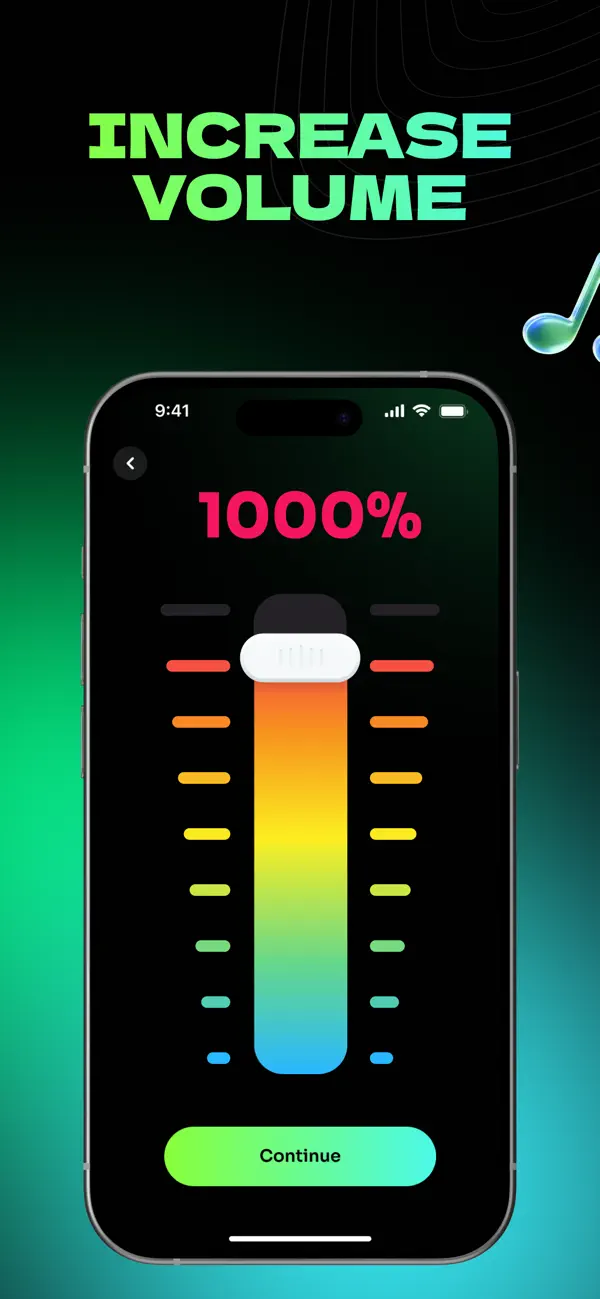
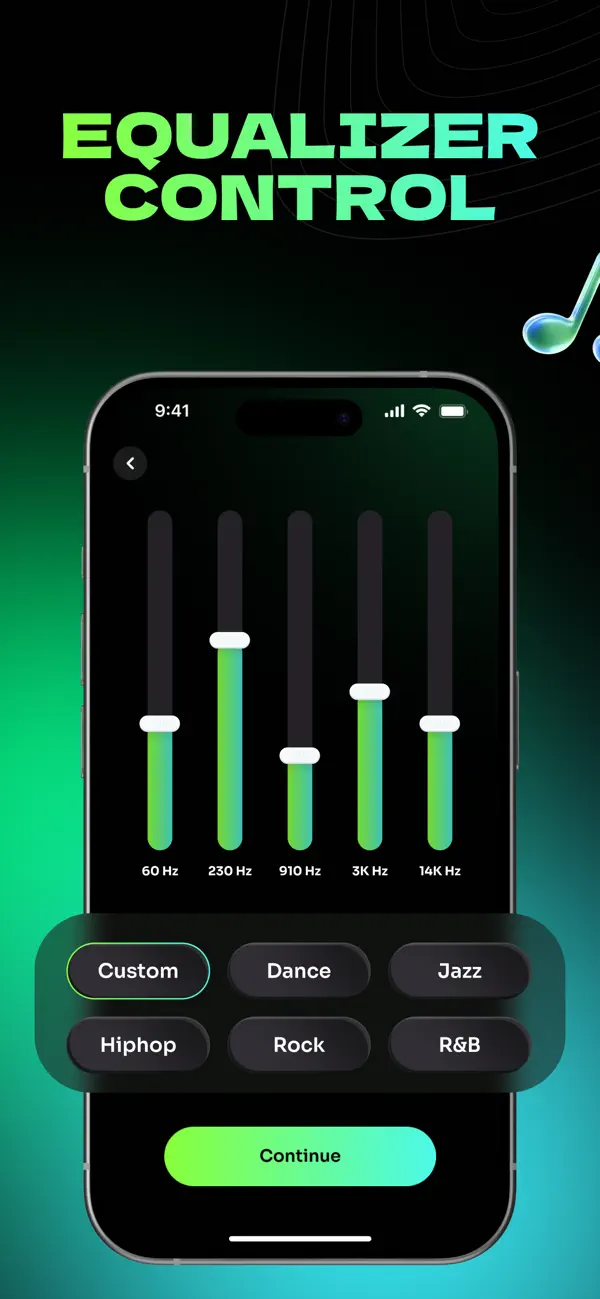
元データを残して試す音割れやノイズを確認しながら、新しいコピーとして書き出します。
App StoreでダウンロードOpen on the App Store注意:すでにクリッピングしている録音や、元データに残っていない声の情報は、音量を上げても復元できません。
クリアさを保って調整する方法
1. 別の動画でスピーカーを確認します。
マイクが遠い動画は、映像がきれいでも声が聞き取りにくくなります。端末音量ではなく動画の音声トラックを調整します。
2. 動画を読み込み少しずつ上げます。
撮影済み動画の小さな音や会話をiPhoneアプリで大きくし、音割れを避けながら元動画を残して書き出す方法。
3. 最も大きな部分を確認して保存します。
Volume Boostは読み込んだファイルを処理します。他のiOSアプリの音量を一括変更するものではありません。
より良い結果にするコツ
撮影済み動画の小さな音や会話をiPhoneアプリで大きくし、音割れを避けながら元動画を残して書き出す方法。
Volume Boostは読み込んだファイルを処理します。他のiOSアプリの音量を一括変更するものではありません。
よくある質問
撮影済み動画の音を大きくできますか?
はい。動画を読み込み、音声を調整して新しいファイルとして保存できます。
